So nutzt du CS-Tactics
CS-Tactics ist eine Lineup-Bibliothek für Counter-Strike 2, gebaut für den zweiten Bildschirm. Sie liegt neben dem Spiel auf einem Monitor, Tablet oder Handy. Während der Kaufphase sagst du „Tactics, Window“, und die Bibliothek zeigt dir das Lineup groß: Screenshots der Aufstellung und den Wurf auf der Karte. Du musst nicht aus dem Spiel tabben und kein Video vorspulen. Diese Anleitung zeigt, wie du sie einrichtest und was sie kann.
Die Bibliothek
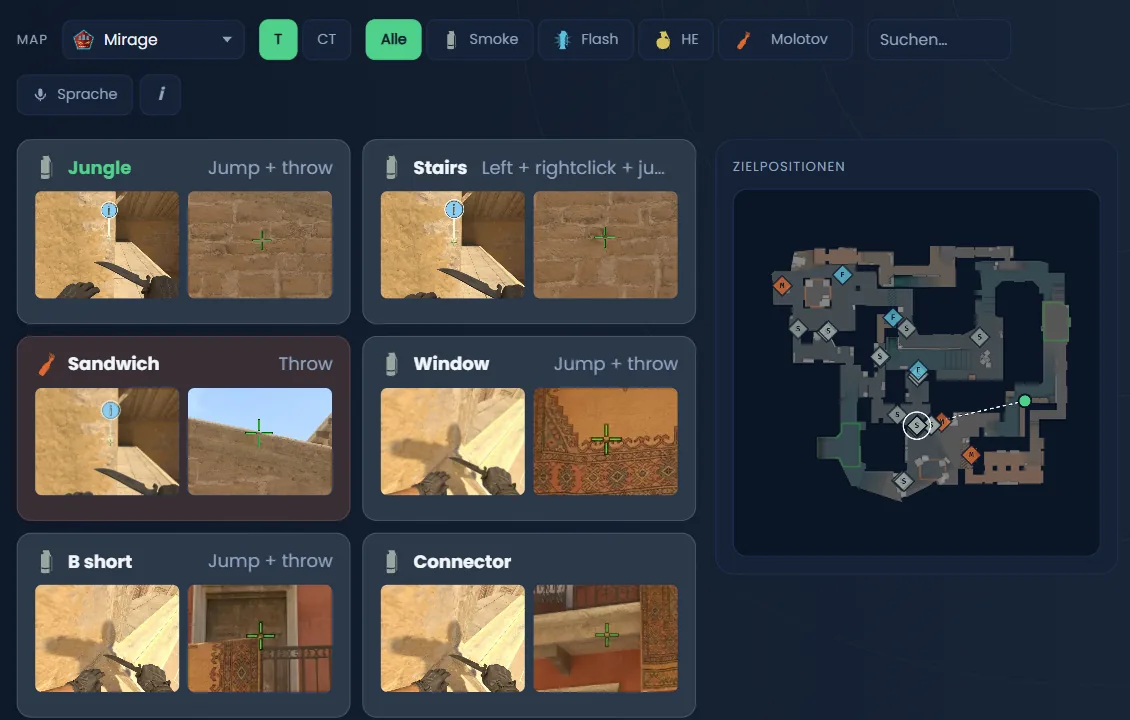
Wähle oben Karte und Seite (T oder CT). Jedes Lineup ist eine Kachel mit Namen, Granatentyp und Screenshots. Ein Klick auf ein Bild öffnet es in voller Größe. Wählst du ein Lineup aus, markiert die Karte Wurfposition und Ziel. Auf Nuke und Overpass liegen beide oft auf verschiedenen Ebenen, und die Karte springt dann auf die richtige. Über den Filter blendest du nur Smokes, Flashes, Molotovs oder HEs ein. Mit den Pfeiltasten blätterst du durch die Treffer.
Ohne Anmeldung siehst du den kuratierten Pool: Lineups, die wir geprüft und mit Screenshots versehen haben. Mit Steam-Anmeldung kommen deine eigenen Lineups und die deiner Freunde dazu, alles in einer Liste.
Sprachsteuerung
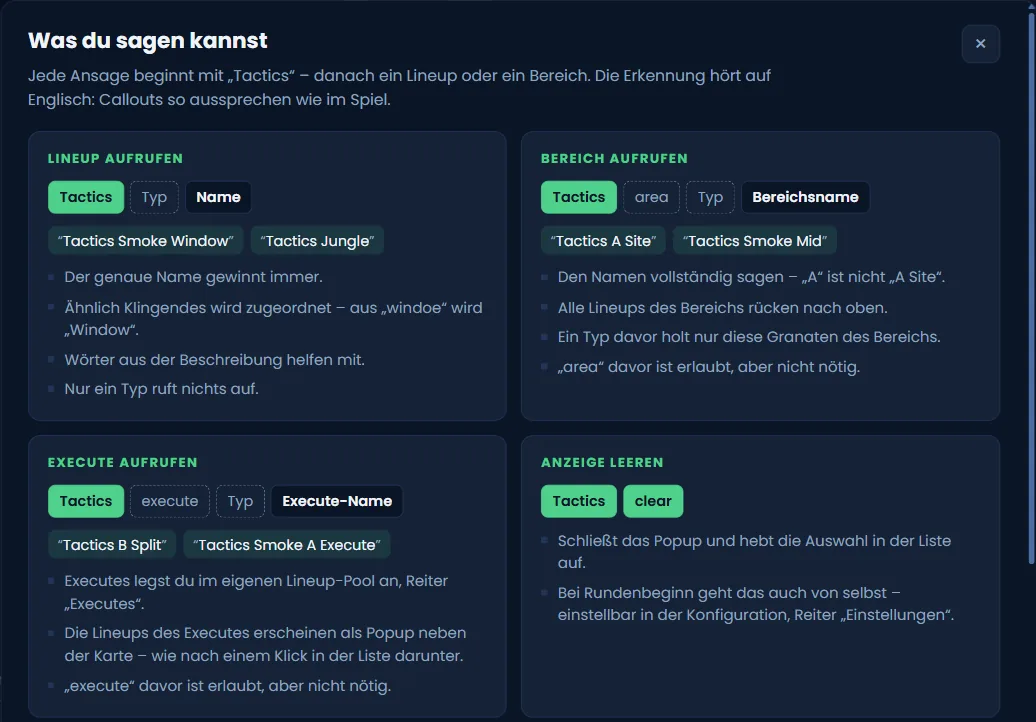
Schalte das Mikrofon in der Bibliothek ein. Jede Ansage beginnt mit „Tactics“, danach folgt der Name, zum Beispiel „Tactics, smoke window“ oder „Tactics, CT from xbox“. Die Erkennung hört auf Englisch, also sprichst du Callouts so aus wie im Spiel. Ähnlich klingende Namen werden zugeordnet, aus „windoe“ wird „Window“. Passen mehrere Lineups gleich gut, zeigt die Liste alle statt zu raten.
Weitere Ansagen:
- „Tactics, A split“ – holt alle Lineups eines eigenen Bereichs nach oben. Mit einem Granatentyp davor nur diese Granaten.
- „Tactics, B execute“ – öffnet alle Lineups eines Executes neben der Karte.
- „Tactics, clear“ – schließt die Anzeige. Auf Wunsch passiert das bei jedem Rundenstart von selbst.
Die Erkennung läuft vollständig in deinem Browser. Deine Stimme wird nicht an unseren Server geschickt. Beim ersten Einschalten lädt der Browser einmalig das Sprachmodell (rund 40 MB).
Spielanbindung (optional)
Mit der Spielanbindung stellt sich die Bibliothek selbst auf die laufende Karte und deine Seite ein, auch nach dem Seitenwechsel zur Halbzeit. Dafür nutzt CS2 seine offizielle Game State Integration: Eine kleine Textdatei sagt dem Spiel, welche Infos es an CS-Tactics senden darf. Das sind Karte, Runde, deine Team-Seite und deine Spieler-ID. Positionen, Gegnerdaten, Chat und Voice gehören nicht dazu.
Sobald du in einem Match bist, zeigt die Bibliothek an, dass Daten ankommen. Ein VAC-Risiko besteht nicht: Die Datei ist reiner Text, und es wird nichts aus dem Spielprozess gelesen. Mehr dazu steht in den FAQ.
So richtest du sie ein:
- Mit Steam anmelden und auf der Startseite die Config herunterladen. Sie enthält deinen persönlichen Schlüssel, gib sie deshalb nicht weiter.
- Die Datei in den cfg-Ordner von CS2 legen:
Steam\steamapps\common\Counter-Strike Global Offensive\game\csgo\cfg\Du findest ihn in Steam über Rechtsklick auf CS2 → Verwalten → Lokale Dateien durchsuchen. - CS2 neu starten, falls es gerade läuft.
Dein eigener Pool
In der Konfiguration legst du eigene Lineups an: Name, Typ, Seite, Screenshots, Wurfposition und Ziel auf der Karte. Mehrere Lineups fasst du zu Bereichen zusammen, etwa „A split“, oder zu Executes, also allem, was für einen Take zusammen fliegt.
Mit „Set Library Order“ legst du fest, in welcher Reihenfolge die Bibliothek sie zeigt. Kuratierte Lineups, die du nie brauchst, blendest du dort aus. In den Einstellungen bestimmst du, womit die Bibliothek startet: Granatentyp, Quellen, Sprachsteuerung.
Mit Freunden teilen
Füge Freunde über ihren Steam-Profil-Link hinzu. Eure Lineups erscheinen dann gegenseitig in der Bibliothek, mit Namen, damit du weißt, von wem sie kommen. So hat das ganze Team dieselben Wurfpositionen.
Lineups einreichen
Hast du ein Lineup, das allen nützt, reich es aus deinem Pool ein. Nach der Durchsicht erscheint es im kuratierten Pool für alle, auf Wunsch mit deinem Namen.